Ալոնսո.«Մենք պատրաստ ենք առաջիկա Կլասիկոյին»

Ռեալի կիսապաշտպան Ալոնսոն մեկնաբանել է խաղը: «Հաղթանակը մեզ նոր ուժ է հաղորդում և մենք առավել լավ պետք է շարունակենք 2012թվականը:

Կասիլիաս.«Մենք հասանք մեր նպատակին և դուրս եկանք հաջորդ փուլ»

«Հիմա պետք է չթուլանանք, շարունակենք նույն ոգով՝ ապացուցելով, որ արժանի ենք Լա լիգայի մրցաշարային աղյուսակը գլխավորել»:

Ռամոս.«Գրանադան բարդ մրցակից էր»

Սերխիո Ռամոսը, վերականգնվելով վնասվածքից, մասնակցեց այսօրվա՝ «Ռեալ Մադրիդ»-«Գրանադա» խաղին ու գոլ խփեց: «Մենք արժանի էինք հաղթել առաջին կեսում, քանի որ վերահսկում էինք խաղն ու լավ էինք պահում գնդակը մեզ մոտ:

Մոուրինիո.«Պրագմատիկ խաղ խաղացինք»

«Լավ էինք պաշտպանվում, մրցակիցը վտանգավոր պահեր քիչ էր ունենում: Դժվարությամբ հաղթեցինք»,-խաղից հետո նշել է Մոուրինյոն:

Showing posts with label Օպ.համակարգեր. Show all posts

2011/08/21

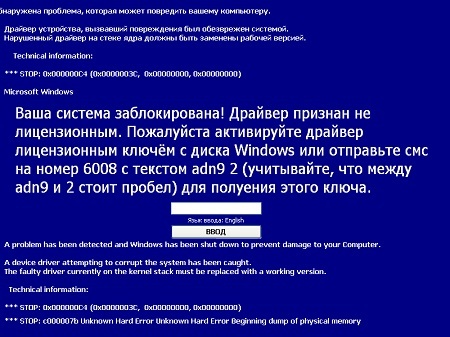
Իսկ դուք հանդիպե՞լ եք այս պատուհանին

Այժմ համացանցում հայտնվել են այնպիսի վիրուսներ, որոնք հայտնվելով համակարգչում մի քանի օրում , նույնիսկ ամսում արգելափակում են Windows-ի աշխատանքը: Արգելափակումից հետո հայտնվում է մի պատուհան, որտեղ տրված է հեռախոսահամար և մի քառանիշ թիվ : Ըստ այդ պատուհանի պետք է SMS հաղորդագրություն ուղարկվի և Windows-ը կբացվի:
Անկեղծ ասած չգիտեմ ուղարկելուց հետո, այն վերականգնվում է, թե ոչ:
Իսկ ի՞նչ անել այս դեպքում: Կատարել համակարգչի ֆորմատավորում , թե ուղարկել հաղորդագրություն:
Շտապեմ ուրախացնել , որ պետք չի դիմել վերոնշված երկու տարբերակից ոչ մեկին: Գոյություն ունի մի կայք՝ virusinfo.info (Сервис деактивации вымогателей-блокеров) ,որտեղ մուտք գործելուց հետո պետք է կատարել մի քանի քայլ և Windows-ը կվերականգնվի:
Կոդը ստանալու համար պետք է նշված երկու տողերում գրել այն հեռախոսահամարը և կոդը, որը հայտնվել է Windows-ի պատուհանի վրա:

# Եթե ձեր համակարգիչը արգելափակվել է, գրեք հեռախոսահամարը և գաղտնաբառը տողերում.
# Եթե արգելափակվելուց հետո պահնջվում է , որպեսզի լիցքավորեք ձեր հեռախոսահամարը,ապա միայն մուտքագրեք հայտնված հեռախոսահամարը, իսկ այս ՝"Текст сообщения/ID" հատվածը մի լրացրեք
# Եթե արգելափակվել է, ոչ թե Windows-ը, այլ միայն համակարգչում եղած նյութերը, ապա cryzip բառը մուտքագրեք "Текст сообщения/ID" հատվածում, իսկ որպես ID մուտքագրեք հատրված հեռախոսահամարը: 
#Եթե ցանկանում եք ստանալ բոլոր հնարավոր  գաղտնաբառերը վերականգնելու համար, ապա մուտքագրեք միայն հեռախոսահամարը, որը հայտնվել է պատուհանին, իսկ  "Текст сообщения/ID" հատվածը մի լրացրեք:

Այսպիսի ծառայություն ունի նաև  Dr.Web -ը :
Բայց ասեմ նաև, որ այն վերականգնելուց հետո համակարգչում դեռ պահպանվում են այդ վիրուսի հետքերը և պետք է արագ հեռացնել դրանց: Հեռացնլու համար կարող եք օգտագործել Dr.Web CureIt:
Եթե չեք ցանկանում օգտվել Dr.Web CureIt-ից , ապա կարող եք օգտագործել Kaspersky Virus Removal Tool 2010 կամ այլ մաքրող ծրագրերից:
*Սեղմեք հղումների վրա, որպեսզի մուտք գործեք նշված կայքերը:

2011/08/05

Սկայպի նոր մրցակիցը

Սկայպի նոր մրցակիցը՝ ooVoo-ն է: Այժմ կխոսեմ նրա մի քանի առավելության մասին: ooVoo-ի գլխավոր առավելությունը այն է , որ այն կարելի է շատ հեշտությամբ տեղադրել ցանկացած բլոգում կամ կայքում: Նրա միջոցով կարող եք շփվել այցելուների հետ և պատասխանել նրանց հարցերին: Բացի այդ նաև ooVoo-ն ապահովում է կապի բարձր որակ:
ooVoo-ն շատ հետ է օգտագործվում: Այն նաև կարելի է կապել Սկայպի հետ և շփվել նաև Սկայպի բաժանորդների հետ: Կապ կա նաև ամենահայտնի սոց. ցանցերի հետ:
Այստեղ մի փոքրիկ հարց է ծագում: Կարելի է արդյոք շփվել ընկերների հետ, եթե նրանք չեն տեղադրել ooVoo-ն համակարգչում: Միանգամից ասեմ , որ այո: Զանգի ընթացքում ooVoo- ն հատուկ հղում է տալիս : Ձեզ մնում է այդ հղումը ուղարկել նրան, ում հետ ցանկանում եք խոսել:   Այդ հղումով կբացվի մի պատուհան հենց բրաուզերում և կհայտնվի վիդեո-չատը:Ինչպես սկայպը ooVoo-ն և ունի վճարովի ծառայություններ: Ինչպես օրինակ, զանգ բջջային հեռախոսին:

Բացի այդ կարող եք նաև ձայնագրել խոսակցությունը: Կարող եք ուղարկել գեղեցիկ սմայլիկներ: Իսկ նյութերը կարող եք անվճար ուղարկել մինչև 5 մբ : Գումար վճարելու դեպքում կարող եք գնել 25 մբ հիշողություն:
Վերջում ասեմ միայն, որ հաջորդ նյութերից մեկում կխոսեմ այն մասին, թե ինչպես այն տեղադրել կայքում կամ բլոգում:
Նույն համակարգչից զանգահարել եմ ինքս ինձ:


Real Madrid Blog


2011/07/28

Վերականգնում ենք Ֆլեշի պարունակությունը՝


Շատ հաճախ պատահող դեպքերից մեկը Ֆլեշի վրա եղած նյութերի՝ հանկարծակի անհետանալն է: Դա կարող է լինել մի քանի պատճառով՝
  1. Անփութորեն ջնջել եք նյութը և չեք նկատել
  2. Կատարել եք Ֆլեշի ֆորմատ 
  3. Ֆլեշում եղած վիրուսները վնասել են նյութերը
  4. Սխալ եք անջատել Ֆլեշը համակարգչից
  5. Եվ ուղակի մեխանիկական պատճառով,օր.՝ Ֆլեշը վնասվել է
Նախորոք ասեմ, որ եթե վերջին դեպքն է,ապա նյութերի վերականգնելը գրեթե անհնար է :Բայց եթե ֆայլերը ջնջել կամ ֆորմատ եք արել , ապա դրանք կկարողանաք վերականգնել:Նախ ասեմ, եթե ֆլեշը միացնում եք համակարգչին և այն ցույց չի տալիս ֆայլերը ,մի շտապեք ֆորմատ անել:Լավ այժմ մանրամասն քննարկենք քայլերը:Ֆլեշի ֆայլերը եթե չեն գտնվում ,ապա նախ փորձեք թարացնել համակարգիչը(RESTART): Այս պարզ մեթոդը կարող է օգնել:Եթե ֆլեշը նորից չի բացվում փորձեք ճիշտ կերպով այն անջատել(безопасное извлечение устройства) , ապա նորից միացնել: Միացնլուց հետո մտեք ===>"Мой компьютер"===>ֆլեշի նշանի վրա սեղմեք մկնիկի աջ սեղմակը===>"Свойства"===> "Сервис"===> "Выполнить проверку..."===> "Автоматически исправлять системные ошибки" և սեղմեք միացնել: Այս եղանակով կարող եք վերացնել ֆլեշում եղած խնդիրները և վերականգնել նյութերը:Բայց այս եղանակները մեծամասամբ չեն օգնում ջնջված կամ ֆորմատ եղած ֆլեշներին:
Այս պարագայում մեզ կարող են օգնել հատուկ ծրագեր նախատեսված ֆլեշի նյութերը վերականգնլու համար:
Առաջին այդպիսի ծրագիրը , որը կօգնի դա Recovery Toolbox for Flash ծրագիրն է: ծրագիրը վճարովի է, բայց նրա դեմո վերսիայի միջոցով կկարողանաք վերականգնել 5 ֆայլ:Այն կարող եք ներբեռնել այստեղից:
Այս ծրագրի միջոցաով կկարողանանք վերականգնել ֆայլեր ներքոնշյալ սարքավորումներից:
  • Secure Digital Cards (SD ֆլեշ)
  • xD Picture Cards
  • CompactFlash (type I/II) (CF ֆլեշ)
  • Sony Memory Sticks
  • Multimedia Cards (MMC ֆլեշ)
  • PC Cards
  • Smart Media ֆլեշ
  • IBM MicroDrive
  • Flash 
  • Flash 
  • USB 
  • Թվային տեսախցիկ
  • Կրիչ
  • Եվ այլն
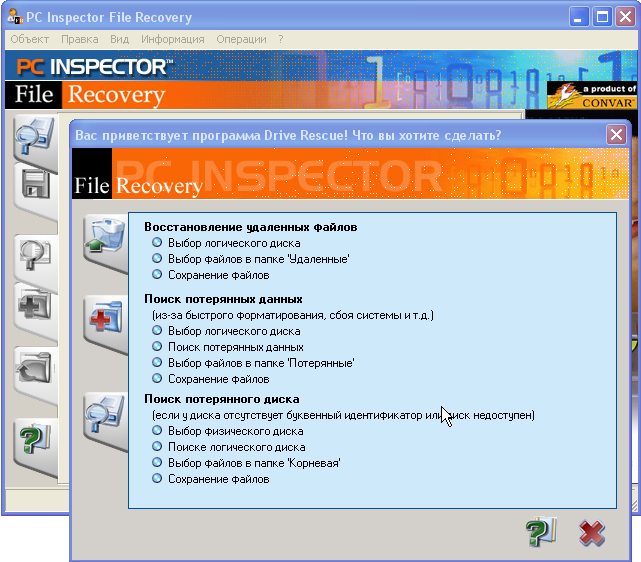
PC Inspector File Recovery -սա անվճար ծրագիր է և ի տարբերություն վերևում նշված ծրագրի մի քանի այլ հնարավորություն է տալիս: Դրանց մասին կխոսեմ հետագայում: Այս ծրագրի միջոցով կկարողանաք վերականգնել ինչպես ջնջված այնպես էլ ֆորմատ արված նյութերը:Այն կարող եք ներբեռնել այստեղից:
Բացի նշվածները կան նաև այլ մի շարք ծրագրեր ՝Recuva ,Unstoppable Copier,Undelete Plus և այլն:Ծրագրերը կարող եք գտնել համացանցում:
Հարցեր առաջանալու դեպքում,դրանք թողեք մեկնաբանություններում , սիրով կպատասխանեմ:
Real Madrid Blog

2011/07/13

Ինչպես <զրոյացնել >BIOS-ը՝


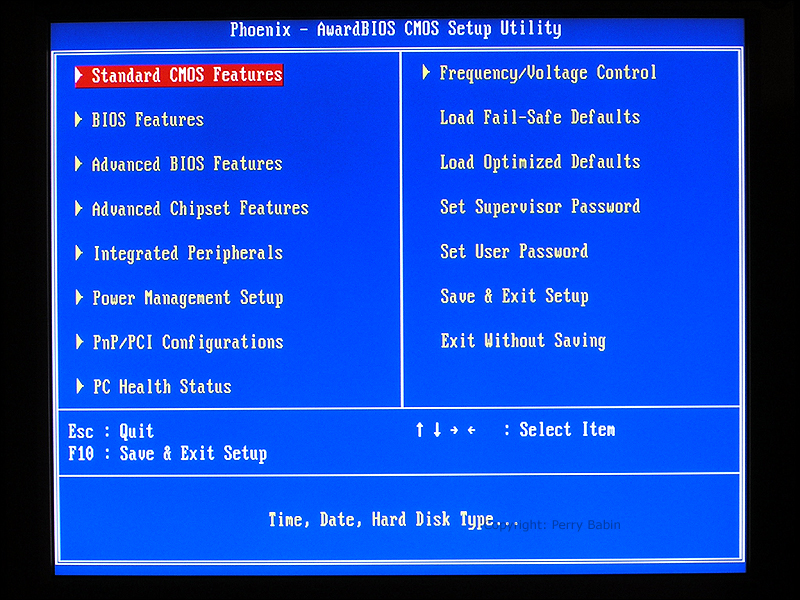
Զրոյացնել BIOS-ը նշանակում է նրա կարգավորումները վերադառձնել նախնական վիճակին:Այսինքն այն կարգավորումները որոնք եղել են այն թողարկելու ժամանակ:
Ո՞ր դեպքրում այն կարող է օգնել ձեզ՝

  1. Եթե անհաջող փորձ եք արել փոխել պրոցեսորը
  2. Եթե համակարգիչը չի արձագանքում  Power և Reset կոճակներին
  3. Եթե սխալ կարգավորումներ եք տվել BIOS-ին և չեք կարողանում դրանք ուղղել
  4. Եթե գաղտնաբառ եք դրել BIOS-ի վրա և չեք հիշում
Ահա ինչին կարող է օգնել BIOS-ի զրոյացումը:

Իսկ ինչպե՞ս դա անել:
 Առաջին հերթին անջատեք համակարգիչը սնուցման սարգից: Հանեք համակարգչի կափարիչը: Որոշ մայր պլատաների վրա գոյություն ունի սեղմակ որի միջոցով հեշտությամ կարող եք զրոյացնել BIOS-ը:Իսկ եթե չկա սեղմակը, ապա շարունակեք կարդալ:
Եթե չեգ գտնում զրոյացման սեղմակը, ապա փնտրեք՝CMOSկամC_CMOS, այսպիսի անուններով սահնակ(հետաքրքիրա ուղակի Перемычка հայերեն ուրիշ ձև ոնց կլինի): Եթե գտել եք այն ,ապա անջատեք և մի քանի րոպե հետո կրկին տեղադրեք իր տեղում:
 Եթե այս դեպքում ևս չեք գտնի կամ էլ այն չի օգնի, ապա կարող եք փորձել այս տարբեակը: Մայր պլատայի վրա  փնտրեք մարդկոց, այն շատ պարզ երևում է և հնարավոր չի շփոտել այլ բանի հետ: Գտնելուց հետո այն զգուշորեն հանեք իր տեղից, ապա մի քանի րոպե հետո տեղադրեք շատ զգուշորեն: Հանելուց և տեղադրելուց չվնասեք կոնտակտի համար նախատեսված մետաղյա ոտիկները:

2011/07/06

Մի քիչ էլ խոսենք համակարգչի թեսթավորումից՝(Everest)


Յուրաքանչյուր ոք, հատկապես այն մարդիկ ովքեր նոր են գնել համակարգիչ փորձում են տեղեկանալ իրենց համակարգչի կարողությունների մասնին : Պրոցեսորի հզորություն, հիշողություն , տեսաքարտ(VGA) , ծրագրերի տեղադրում և այլն: Շատ շատերը նույնիսկ ցանկանում են պարզել վաճառողի խոսքերի ճշգրտությունը: Բնական է, մարդը ցանկանում է վաճառել իր ապրանքը և վաճառում է ինչպես կարողանում է:Օրնակ այսպես՝մտնում ես համակարգչների խանութ և գրեթե ոչ մի տեղեկություն չունես համակարգչից: Մոտենում է վաճառողը և սկսում իր գովերգը: Ասում այնպիսի ֆանտաստիկ տեղեկություն այդ համակարգչի մասին , գայթակղում և վաճառում: Ինչ եմ ցանկանում ասել սրանով, որ եթե համոզված եք ձեր համակարգչի հզորության վրա և հավատում եք վաճառողի խոսքերին,ապա շրջանցեք այս հոդվածը:
Լավ պակենք անիմստ թեման և անցնեք բուն նյութին:
Գոյություն ունեն մի շարք համակարգչի թեսթավորման ծրագրեր ,սակայն ես ցանկանում եմ անդրադառնալ հենց Everest-ին ,քանի որ գտնում եմ ,որ այն լավագույնն է իր ոլորտում:
Everest-ը  համարվում է   Lavalys ընկերության հիմնական հաղթաթղթերից մեկը: Everest-ի հիմնական ֆունկցիաներն են՝ համակարգչի գրեթե ողջ պարամետրտրի ներկայցում, զանազան թեսթերի կատարում, համակարգչի տեխնիկակն վիճակի մասին տեղեկությունների տրամադրում և այլն: Այդ ամենը կարող եք տեսնել հենց Everest-ի գլխավոր պատուհանի վրա:
Everest-ը նախատեսված է 98/2000/XP/Vista օպ.համակարգերի համար:
Everest-ի հետ աշխատանքը շատ հեշտ է: Դուք պետք է ընտրեք ձեզ հետաքրքրող բաժինը կամ ծրագիրը և այն ամբողջ տեղեկատվությունը ավտոմատ կբերի:
Օրինակ՝Կենտրոնական պրոցեսորի մասին կա 30 տարբեր տեղեկություններ , չհաշված նրա արտադրող ընկերության,ինտերնետ հասցեի  և մի քանի այլ տեղեկություններ:


Եթե այդ տեղեկությունները չեն բավարարի ձեր պահանջները, ապա կարող եք ավելի ստանալ կատարելով հետևյալ քայլերը՝ մտնում եք գործիքների վահանակ և <Отчет - Быстрый отчет - Простой текст>  կատարում այս քայլերը:
Հատկապես մեծ հետաքրքրություն է ներկայացնում թեսթ  բաժինը: Այստեղ ընտրում ենք որևէ մի բաժին և սեղմում ենք <Обновить кнопка Обновить >: Վահանակի վրա հայտնվում է այդ բաժնի մասին ամբողջական տեղեկատվություն, ինչպես նաև համամատություն մյուս պրոցեսորների հետ:
Ստալով տեղեկատվությունը դեռ մի ուրախացեք, քանի որ այդ տեղեկության ներքևում տեղադրված ինֆորմացիան այնքան շատ է ու բարդ ,որ դժվար թե կարողանաք հասկանալ ձր համակարգչի մասին ամբողջությամբ: Այն պակասեցնելու համար պետք է ուղակի կատարել հետևյալը: Այսպես՝<Файл - Настройки - Вид> և միացնում ենք <Скрывать лучшие эталонные результаты> սա: Հետո սեղմում ենք հաստատել և վերջ:Այժմ կարող եք որախանալ:
Սակայն Everest-ը գնահատվում է ,ոչ միայն այս ֆունկցիաների համար: Everest-ը լավագույն կերպով տեղեկացնում օպ.համակարգի վիճակի մասին:
Դրա համար մտնում ենք <Отчет - Мастер отчетов> և կատարում ենք նկարի վրա նշված քայլերը:

Հետո նշում եք հաշվետվության ձևը ,Օրինակ.՝<Простой текст> և վերջում սեղում եք 
<Готово >: Ծրագիրը ավտոմատ կերպով կատարում է մնացած քայլերը : Ապա հայտնվում է հաշվետվությունը և մի նշան(տպել հաշվետվությունը):
Everest-ում բավականին շատ են հետաքրքիր բաժինները և դրանց մասին խոսելը շատ երկար պատմություն է միայն ավելացնեմ ևս մի հետաքրքիր ֆունկցիա:<Инструменты > բաժնում կարող եք գտնել հիշողության մասին հաշվետվություն՝ <Инструменты - Тест кэша и памяти> րև բացված պատուհանում սեղմեք <Start Benchmark>: Այստեղ կտեսնեք միայն համակարգչի հիշողության օբյեկտիվ խարակտիրիստիկան (հայերեն չգիտեմ ) :
Նյութերը կարդալու արագություն (Read), գռարման արագություն (Write), Copy արագությունը(Copy) և  սպասում(Latency):
Նմանատիպ տեղեկատվություն կարող եք ստանալ նաև < Инструменты - CPUID> այստեղից :
Everest-ի մասին երևի այսքանը: Եթե կլինեն անհասկանալի հարցեր ,ապա կարող եք թողնել մեկնաբանություններ , սիրով կպատասխանեմ բոլոր հարցերին :
Everest-ի նոր վերսիան կարող եք ներբեռնել ՝letitbit.net և vip-file.com:

*Նկարները արված են Everest 4.60 Final տարբերակի վրա, ուստի կարող են լինել որոշակի տարբերություններ :
*Որոշ բառեր անգլերենից ոչ հաջող են թարգմանվել հայցում եմ ձեր ներողամտությունը:

2011/07/05

Իսկ դուք թարմացրե՞լ եք՝

Հավանաբար բոլորտ էլ օգտագործում եք KDWin ծրագիրը: Տեղեկացնեմ ,որ թողարկվել է արդեն KDWin 2010 տարբերակը: Նոր KDWin-ը գրեթե ոչնչով չի տարբերվում մյուս KDWin-ներից:Միակ տարբերությունը ,այն է , որ որոշակի փոխվել է նրա դիզայնը: Թափանցիկ ՝Win Vista և  Win 7-ին համապատասխան տեսք:Բացի հայդ նկատել եմ ,որ այն ավելի արագ է աշխատում: KDWin-ի նախորդ տարբերակը NOD 32 անտիվիրուսի դեպքում բավականին դժվար էր աշխատում: KDWin 2010 այդ խնդիրը չունի:
Ներբեռնել՝letitbit.net և vip-file.com:

2011/03/03

Uninstall Tool


Uninstall Tool-արագ և հարմարավետ ծրագիգ:Ծրագրի միջոցով կարող եք հեշտությամբ ջնջել ցնակացած ֆայլ համակարգչի մեջից ամբողջությամբ:Ծրագիրը միացնելուց հետո էկրանի աջ ներքևի անկյունում ցուցադրվում է նոր տեղադրված ծրագրերի ցանկը, որոնք ծրագրում նշված են կարմիր գունային շերտով:


 Հիմանական կարողություններ:
- 3 անգամ ավելի արագ է ջնջում ֆայլերը համակարգչից
- 3 տեսակի բաժիններ:Ծրագրեր, Սիստեմ/համակարգ/, գաղտնի ֆայլեր
- 3 տեսակի դասակարգում ֆայլերի,անունով, ամսաթվով և չափսով
- ջնջում է այն ծրարերը և ֆայլերը , որոնք այլ ծրագրերով չեն երևում
- ծրագրերի ամբողջական ջնջում
- արագ փնտրման համակարգ
-ֆայլի ուղին ցույց տվող նավիգացիա
- տեղեկություն համակարգչի մասին
- հարմարավետ, բազմալեզու ինտերֆեյս
- կառավարման վահանակի վրա փոխում է ստանդարտ ջնջման համակարգը
- կարող եք այն միացնել նաև USB կրիչից
- պահպանում(экспортирование в HTML)է համակարգչում տեղադրված ծրագրի մասին իմֆորմացիա
- միացնում է"Компонентов Windows" и "Установки и Удаления программ"
- և այլն..."


Ներբեռնել՝letitbit.net և vip-file.com:


Տարածել

Twitter Delicious Facebook Digg Stumbleupon Favorites More

 
Վերև