Ալոնսո.«Մենք պատրաստ ենք առաջիկա Կլասիկոյին»

Ռեալի կիսապաշտպան Ալոնսոն մեկնաբանել է խաղը: «Հաղթանակը մեզ նոր ուժ է հաղորդում և մենք առավել լավ պետք է շարունակենք 2012թվականը:

Կասիլիաս.«Մենք հասանք մեր նպատակին և դուրս եկանք հաջորդ փուլ»

«Հիմա պետք է չթուլանանք, շարունակենք նույն ոգով՝ ապացուցելով, որ արժանի ենք Լա լիգայի մրցաշարային աղյուսակը գլխավորել»:

Ռամոս.«Գրանադան բարդ մրցակից էր»

Սերխիո Ռամոսը, վերականգնվելով վնասվածքից, մասնակցեց այսօրվա՝ «Ռեալ Մադրիդ»-«Գրանադա» խաղին ու գոլ խփեց: «Մենք արժանի էինք հաղթել առաջին կեսում, քանի որ վերահսկում էինք խաղն ու լավ էինք պահում գնդակը մեզ մոտ:

Մոուրինիո.«Պրագմատիկ խաղ խաղացինք»

«Լավ էինք պաշտպանվում, մրցակիցը վտանգավոր պահեր քիչ էր ունենում: Դժվարությամբ հաղթեցինք»,-խաղից հետո նշել է Մոուրինյոն:

Showing posts with label Հետաքրքիր. Show all posts

2011/09/02

Ջնջվում ենք սոցիալական ցանցերից

Գոյություն ունի մի կայք ՝Web 2.0 Suicide machine, որը ստեղծվել է հատուկ այն բանի համար, որպեսզի օգնի մարդկանց ջնջվել սոցիալակն կայքերից: Կայքը թույլ է տալիս ջնջվել մի շարք սոցիալական կայքերից՝ Facebook , Twitter, Linkedin և Myspace: Ըստ հարցումների, այս կայքից օգտվողների մեծ մասը գոհ է մնացել կայքի աշխատանքից:
Կայքի միակ թերությունը այն է, որ այն ամերիկյան է և չունի ռուսական սոցիալակն ցանցերից ջնջելու հնարավորություն:
Բացի այդ այս կայքը ևս մեկ առավելություն ունի: Ջնջվելու ժամանակ նա բոլոր ընկերներին կարող է տեղեկացնել, իհարկե ըստ ձեր ցանկության:
Ահա այսպես շատ արագ ջնջվեք և ազատվեք այդ չարիքից:)

2011/08/29

Հավելում Google Chrome-ի համար՝թաքնված պատուհաններ

Google Chrome-ը ունի մի շարք թաքնված պատուհանների, որտեղ կարող եք այցելել հատուկ հղումների միջոցով: Բայց իհարկե դժվար է այդ բոլոր հղումները հշել : Այդ իսկ պատճառով ստեղծվել է մի հավելում, որը տեղադրվելուց հետո բոլոր թաքնված պատուհանները բացվում են մեկ փոքրիկ պատուհանի մեջ:
Հավելումը ներբեռնելու համար սեղմեք այստեղ:

2011/08/25

Ինչպես մկնիկի 3 սեղմումով YouTube-ից վիդեոներ ներբեռնել

Այժմ կասեմ թե ինչպես շատ արագ ներբեռնել վիդեո YouTube-ից: Իհարկե շատ են այժմ ծրագրերը, որոնցով կարելի է վիդեո ներբեռնել , դրանցից մեկի մասին ես արդեն խոսել եմ այստեղ:
Բայց այս տարբերակը ոչ մի կապ չունի ինչ որ ծրագրի հետ: Ուղակի այցելում ենք YouTube, ապա ընտրում ենք մեր ուզած վիդեոն:
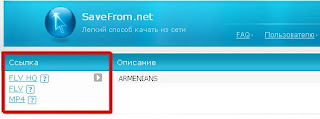
Վիդեոյի URL-հասցեի սկսզբից ՝ տեսեք նկարում, ավելացնում ենք անգլերեն SS տառերը և սեղմում ենք Enter:

Դրանից հետո մենք կհայտնվենք Savefrom.net կայքում և մնում է ընտրել վիդեոյի որակը և սեղմում մկնիկի ձախ կոճակը:

2011/08/23

Ինչպես գրանցվել Gmail-ում մեկ անգամ և ստանալ 100+ հասցեներ

Իսկ հիմա անցնենք գործի: Գրանցվում ենք Gmail-ում մեկ անգամ և դա բավարար է 100-ից ավելի նոր հասցեներ ստեղծելու համար: Այստեղ գաղտնիքը հետևյալն է: Օրինակ ՝ ArmReal@gmail.com-սա իմ հասցեն է : Նույն հաջողությամբ ես կարող եմ օգտագործել այս նույն հասցեն հետևյալ կերպ՝ ArmReal.ru@gmail.com: Արդյունքում ստացվեց 2 հասցե , սակայն, եթե նամակ կամ ինչ որ բան ցանկանաք ուղարկել՝ ArmReal.ru@gmail.com հասցեին, այն կհայտնվի իրական` ArmReal@gmail.com էլ-փոստում:
Կարծում եմ կարողացա ներկայացնել  գաղտնիքը:
Եթե ցանկանում եք մեկ հասցեի միջոցով ունենալ շատ հասցեներ նախ պետք է բացեք շատ երկար էլ-փոsտ:
Այժմ ներկայացնեմ ArmReal@gmail.com-ի մի քանի հնարավոր տարբերակներ՝
ArmReal.com@gmail.com
Arm.Real@gmail.com
Arm.Real.com@gmail.com
Ar.mR.eal@gmail.com
Ar.mR.eal.com@gmail.com
...
Հարց: Իսկ ինչի՞ համար է սա պեքտ:
Օրինակ՝ եթե մեկ անգամ գրանցվել եք ձեր էլ-փոստի հասցեով որևէ կայք և ցանկանում եք կրկին նույն ցանցում գրանցվել, իսկ այդ դեպքում դուք պետք է օգտագործեք նոր հասցե ինչը մի փոքր հոգնեցնող աշխատանք է : Փոխարենը կարող եք օգտագործել այս մեթոդը և հեշտությամբ կրկին գրանցվել: Այսպես ավելի կարագանա ձեր գործը::)

2011/08/22

Հետաքրքիր հավելում «Google +» -ի գռարումները տարածելու համար

Ինչպես գիտեղ «Google +»-ում չկան կոճակներ , որոնց միջոցով կարելի կլինի տարածել գռարումը այլ սոցիալական կայքերում: Սակայն ստեղծվել է հատուկ մի հավելում Google Chrome-ի համար, որը ավելացնելուց հետո, յուրաքանչյուր գռարման կողքին կհայտնվի Share on  կոճակ ,որի վրա սեղմելուց հետո կկարողանաք տարածել գռարումները: Հավելումը կարող եք ներբեռնել այստեղից:
Եթե ցանկանում եք փոփոխել հավելման կարգավորումները , ապա սեղմեք այս հղման վրա chrome://extensions/, գտեք հավելումը և սեղմեք «Настройки»:

2011/08/19

Mail.ru-ի առանց գովազդ տարբերակը

Հերթը հասավ Mail.ru-ին: Իհարկե հիմա մեծամասնությունը օգտվում են Google-ի GMail ծառայությունից, բայց  Mail.ru-ն շարունակում է պահպանել իր դիրքերը: Ես ինքս օգտվում եմ այս երկու ծառայություններից:
Այսօր կխոսեմ Mail.ru-ի մասին և կասեմ թե ինչպես օգտվեք նրանից առանց գովազդների: Իրական Mail.ru-ն ունի այսպիսի ինտերֆեյս՝
Ինչպես տեսնում եք գովազդները բավականին շատ են, ինչը իսկապես խանգարում է համակարգչի արագ աշխատանքին: 
Սակայն Mail.ru-ի ղեկավարները հոգացել են այս մասին և այժմ կարելի է օգտվել Mail.ru-ի առանց գովազդների տարբերակից:
http://pro.mail.ru-AJAX էլ-փոստի տարբերակը: Արտաքին տեսքով այս տարբեակը նման է (outlook, the bat)-ին: Այս տարբերակը հատկապես շատ լավ է Google Chrome-ի համար: 
Իհարկե շատ քչերը գիտեն այս տարբերակի ՝http://pro.mail.ru/cgi-bin/mailbox-ի մասնին, ահա այդ պատճառով էլ որոշեցի կիսվել Ձեզ հետ: 
Գոյություն ունի նաև այս ինտերֆեյսով հեռախոսային տարբերակ՝ http://wap.mail.ru ( կամ http://pda.mail.ru), իհարկե գովազդներ կան, բայց դրանց թիվը շատ քիչ է:

2011/08/15

Ինչպես տեղադրել հատուկ նշաններ սոցիալական կայքերում

♔ ♕ ♖ ♗ ♘ ♙ ♙ ♚ ♛ ♜ ♝ ♞ ♟
Հավանաբար նկատել եք, որ սոցիալական ցանցերում շատ օգտվողներ ուղարկում են վերոնշյալ  նշաններից: Այժմ կասեմ թե ինչպես դուք էլ  հեշտությամբ ուղարկեք նմանատիպ նշաններ:      
Նախ ասեմ , որ կան մի քանի ձևեր:

  1. Ստեղնաշարի վրա գտնում եք ALT ստեղնը , սեղմում եք այն և միաժամանակ սեղմում եք աջ կողմում գտնվող թվերից որևէ մեկը: Օրինակ՝ ALT + 1 = ☺

ALT + 1 = ☺ALT + 2 = ☻ALT + 3 = ♥
ALT + 4 = ♦ALT + 5 = ♣ALT + 6 = ♠
ALT + 7 = •ALT + 8 = ◘ALT + 9 = ○
ALT + 10 = ◙ALT + 11 = ♂ALT + 12 = ♀
ALT + 13 = ♪ALT + 14 = ♫ALT + 15 = ☼
ALT +0130=‚ ALT+0132=„ ALT+0133=… ALT+0136=€ ALT+0139=‹ ALT+0145=‘
Այսպես կարող եք փորձել նաև ներքոնշյալ համադրությունները՝
0145 ‘ 
0146 ’ 
0147 " 
0148 " 
0149 • 
0150 – 
0151 — 
0153 ™ 
0155 ›
0167 § 
0169 © 
0171 « 
0174 ® 
0176 ° 
0177 ± 
0183 • 
0187 » 

Սա շատ հեշտ և արագ միջոց է: Այս եղանակը փորձել եմ Օդնոկլասսնիկի և Ֆեյսբուք սոցիալական ցանցերի վրա: 2: Ասյպիսի նշաններ տեղադրել թույլ է տալիս նաև windows-ը: Այն իր մեջ ներառում է հատուկ ՝ Նշանների վահանակ:
Այն բացելու համար կատարեք այս քայլերը՝Пуск => Программы => Стандартные => Служебные => Таблица символов или Start => Programs => Accessories => System Tools=> Character Map.Այն բանից հետո , երբ կբացվի այդ վահանակը ընտրեք նշանը և սեղմեք այս սեղմակները ՝Ctrl+V:
RealMadridblog

2011/08/08

Կարևոր հավելում Google Chrome-ի համար`Խմբավորում ենք կայքերի պատմությունը


History2 -հավելումը նախատեսված է կայքերի պատմության խմբավորման համար: Այն շատ հեշտ է աշխատում, պետք է պարզապես  տեղադրեք բրաուզերում:
Տեղադրելուց հետո պատմության էջում հայտնվում է մի մենյու , որտեղից արագ կերպով կարող եք գտնել  կայքը կամ այլ հասցե:
Կայքերը խմբավորվում են ինչպես այբենական, այնպես էլ վերջին այցելության տարբերակով: Խմբավորելուց հետո  կայքի անվան մոտ առաջանում է <+> նշանը, որի վրա սեղմելուց հետո կբացվեն դրա տակ թաքնված մյուս հասցեները: Հավելում ներբեռնեք այստեղից:
Real Madrid Blog

2011/08/02

Եկել է կայքերով զվարճանալու պահը՝

Հետաքրքիր հնարք կայքերի նկարները պարեցնելու ու  թռցնելու համար: Մտեք ցանկացած կայք(ցանկալի է շատ նկարներով), հետո բրաուզերի հասցեի դաշտում տեղադրեք նշված կոդերից  մեկը և սեղմեք ENTER:Ամեն անգամ նույն գործողությունը կատարելուց նկարները ավելի արագ կսկսեն շարժվել: Կայքը թարմացնելուց հետո այն կրկին ստանում է իր նախկին տեսքը:

  1. javascript:R=0; x1=.1; y1=.05; x2=.25; y2=.24; x3=1.6; y3=.24; x4=300; y4=200; x5=300; y5=200; DI=document.getElementsByTagName("div"); DIL=DI.length; function A(){for(i=0; i-DIL; i++){DIS=DI[ i ].style; DIS.position='absolute'; DIS.left=(Math.sin(R*x1+i*x2+x3)*x4+x5)+"px"; DIS.top=(Math.cos(R*y1+i*y2+y3)*y4+y5)+"px"}R++}setInterval('A()',5); void(0);
  2. javascript:R=0; x1=.1; y1=.05; x2=.25; y2=.24; x3=1.6; y3=.24; x4=300; y4=200; x5=300; y5=200; DI=document.getElementsByTagName("img"); DIL=DI.length; function A(){for(i=0; i-DIL; i++){DIS=DI[ i ].style; DIS.position='absolute'; DIS.left=(Math.sin(R*x1+i*x2+x3)*x4+x5)+"px"; DIS.top=(Math.cos(R*y1+i*y2+y3)*y4+y5)+"px"}R++}setInterval('A()',5); void(0) 
  3. javascript:R=0; x1=.1; y1=.05; x2=.25; y2=.24; x3=1.6; y3=.24; x4=300; y4=200; x5=300; y5=200; DI=document.getElementsByTagName("body"); DIL=DI.length; function A(){for(i=0; i-DIL; i++){DIS=DI[ i ].style; DIS.position='absolute'; DIS.left=(Math.sin(R*x1+i*x2+x3)*x4+x5)+"px"; DIS.top=(Math.cos(R*y1+i*y2+y3)*y4+y5)+"px"}R++}setInterval('A()',5); void(0);
  4. javascript:R=0; x1=.1; y1=.05; x2=.25; y2=.24; x3=1.6; y3=.24; x4=300; y4=200; x5=300; y5=200; DI=document.getElementsByTagName("a"); DIL=DI.length; function A(){for(i=0; i-DIL; i++){DIS=DI[ i ].style; DIS.position='absolute'; DIS.left=(Math.sin(R*x1+i*x2+x3)*x4+x5)+"px"; DIS.top=(Math.cos(R*y1+i*y2+y3)*y4+y5)+"px"}R++}setInterval('A()',5); void(0);
  5. javascript:R=0; x1=.1; y1=.05; x2=.25; y2=.24; x3=1.6; y3=.24; x4=300; y4=200; x5=300; y5=200; DI=document.getElementsByTagName("p"); DIL=DI.length; function A(){for(i=0; i-DIL; i++){DIS=DI[ i ].style; DIS.position='absolute'; DIS.left=(Math.sin(R*x1+i*x2+x3)*x4+x5)+"px"; DIS.top=(Math.cos(R*y1+i*y2+y3)*y4+y5)+"px"}R++}setInterval('A()',5); void(0);
  6. Հ.Գ. Ռեալ Մադրիդ Բլոգի վրա չկիռարել:                             Real Madrid Blog                                           

Html գույների վահանակ


Հետաքրքիր ֆլեշ գույների վահանակ, որի միջոցով կարող եք արագորեն ընտրել ցանկացած գույն և տեսնել նրա Html կոդը:

2011/07/30

Շատ օգտակար և հետաքրքիր հավելում Chrome-ի համար՝

 
Հավելումը տեղադրելուց հետո դուք կկարողանաք մկնիկի մեկ սեմումով նկարել ցանկացած կայքի, ցանկացած հատված: Հավելման ամենակարևոր առավելությունը այն է,որ այն թույլ է տալիս հենց կայքի վրա կատարել փոփոխություններ, նշումներ և գրառումներ : Այդ ամենը անելուց հետո մնում է սեղմել DONE կոճակը և պահպանել նկարը: Հավելումը կոչվում է Awesome Screenshot for Chrome OS™: Այն կարող եք ներբեռնել այստեղից:
Real Madrid Blog

Հետաքրքիր և ծիծաղաշարժ՝

Գոյություն ունի մի կայք , որը երբեք չի թողնի, որ դուք տխրեք: PicHacks.com՝ ահա և այդ բարի, զվարճալի և ծիծաղաշարժ կայքը:

Այժմ եկեք մի քիչ մանրամասն  պատմեմ կայքի մասին :) :
1. Մտնում ենք  PicHacks.com , սեղմում ենք CREATE :Սեղում ենք “Обзор” (կամ Browse), ընտրում ենք նկարը և  Send File.
2.Ներբեռնելուց հետո հայտնվում ենք կարգավորումների էջում: Ընտրում ենք նկարի վրա որոշակի հատված ՝
Եվ սեղում ենք Submit Data-ի վրա:
3.Վերջ: Ամեն ինչ պատրաստ է ուրախանալու համար: Մեծածրեք նկարները և զվարճացեք:
Մնացած մանրամասները կկռահեք ինքներդ: Ցանկանում եմ ուրախ տրամադրություն միշտ:
REAL MADRID BLOG

2011/07/29

Windows-ի արագ արձագանքման հղումները՝


Նախորդ նյութերից մեկում խոսել էի Google Chrome-ի արագ արձագանքման հղումների մասին: Այժմ կխոսեմ Windows XP -ի արագ արձագանքման սեղմակներ մասին:Լինում են դեպքեր, երբ մկնիկով ինչ-որ գործողություն դժվար է կատարել և այդ պարագայում մեզ օգնության են գալիս այսպես կոչված արագա արձագանքման սեղմակները (Горячие клавиши):Արագ արձագանքման սեղմակներ ունեն գրեթե բոլոր ծրագրերը: Բացառություն չեն նաև Windows XP օպերեացիոն համակարգը:

Windows XP արագ արձագանքման սեղմակները՝

Windows XP-ում արագ արձագանքման սեղմակները կազմվում են՝ Ctrl, Alt, Shift և Win սեղմակներ և մյուս սեղմակների միասին սեղմմամբ: 
Ամենատարածված արագ արձագանքման սեղմակները Windows XP-ում
  • Սեղմակ Win կամ միասին սեմում ենք Ctrl+Esc բացվում է ՝ "Пуск".
  • Ctrl+Shift+Esc միասին սեղմում ենք և բացվում է "Диспетчер задач".
  • Ctrl+Alt+Del նորից կբացիվ "Диспетчер задач".
  • Win+E բացվում է  Windows-ի տեղեկատուն .
  • Win+R բացվում է ծրագրերի միացումը՝  "Запуск программы".
  •  Win+D տաքցնում է բոլոր բաց պատուհանները.  Win+M (свернуть) և Win+Shift+M (փակել).
  •  Win+F1, Windows-ի տեղեկատու.
  • Համակարգչում ինչ որ բան փնտրելու համար սեղմեք այս սեղմակները Win+F կամWin+Ctrl+F.
  • Որպեսզի կանխեք  CD-ROM-ի ավտոմատ միացումը, տեղադրեք սկավառակը և սեղմեք Shift.
  •  Alt+Enter սեմելու դեպքում դուք արող եք անցնել ամբողջական էկրանի կամ դուրս գալ այդ վիճակից .
  • Alt+F4 փակվում է տվյալ պահին բաց վիճակում գտնվող պատուհանը
  • F2 անվան փոփոխում: Մկնիկով մեկ անգամ ընտրեք պիտակը և սեղմեք F2 և փոփոխեք անվանումը
  •  Enter բացում է ընտրված ֆայլը, Del -ջնջում է ֆայլը , և տեղափոխում աղբամանի մեջ,իսկ  Shift+Del ընդմիշտ ջնջում է նշված ֆայլը:
Արագ արձագանքման սեղմակները  Windows XP-ում  <буфер обмен>-ի հետ աշխատանքի ժամանակ:
  •  Printscreen (PrtScr) Կատարվում է <буфер обмен>-ի արտատպում աշխատանքային սեղանի վրա:.
  •  Alt+Printscreen արտատպում է տվյալ պահին բաց պատուահը 
  • Ctrl+A - նշել բոլորը.
  • Ctrl+C (Ctrl+Insert) - պատճենել <буфер обмен>-ում
  • Ctrl+X - տեղափոխում է նյութը <буфер обмен>-ում
  • Ctrl+V (Shift+Insert) - հանում է նյութը <буфер обмен>-ից.
Այս սեղմկենրը կարող եք օգտագործել ինչպես տեքստի, այնպես էլ այլ նյութերի համար:Ctrl+C և Ctrl+V չգօրծելու դեպքում, օգտագործեք  Ctrl+Insert և Shift+Insert սեղմակները: 
 Windows XP-ում հիմնական սեղմակները , որոնք օգտագործվում են ծրագրերում
  • Ctrl+N (New) - նոր ֆայլի ստեղծում.
  • Ctrl+S (Save) - պահպանել ֆայլը.
  • Ctrl+O (Open)- բացել արդեն պահպանված ֆայլը.
  • Ctrl+P (Print) - տպել ֆայլը.
  • Ctrl+Z - դադարեցնել նախկին քայլը.
  • Ctrl+F4 -փակել  ծրագրի բաց պատուհանը , առանց ամբողջական ծրագիրը փակելու.
  • Ctrl+F6 - միացնում ենք բացված պատուհանները ծրագրում.
  • F11 կամ Alt+Enter -անցնում ենք ամբողջական էկրանի .
Վերջում միայն ավելացնեմ, որ նշված նյութում կան բառեր, որոնց թարգմանությունը ստացվել է շատ անհաջող,իսկ որոշ բառեր չեն թարգմանվել: Հաջորդ անգամ կխոսեմ նաև  Windows 7 -ի մասին:
Real Madrid Blog

2011/07/26

Դրոշ սմայլիկներ Skype-ի համար

Այտեղ կգտնեք հայտնի և անհայտ բազմաթիվ պետությունների, հանրապետությունների, կղզիների և կազմակերպությունների դրոշներ:Անհրաժեշտ է միայն այն գրել հաղորդագրությա տեղում և ուղարկել:
 
Օրինակ՝

Հավելյալ նաև  Skype-ի թաքնված սմայլիկներից մի քանիսը՝
Սմայլ
Կոդը Skype-ում
mooning
finger
bandit
drunk
smoking
toivo
rock
headbang
bug
fubar
poolparty
swear
tmi
heidy
myspace
Real Madrid Blog

2011/07/15

Իսկ դուք գիտեք ինչպես պատրաստել CD կամ DVD կազմեր՝


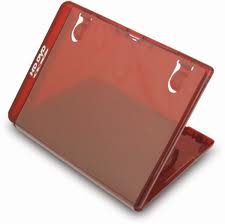
Ինչպես արդեն գիտեք համացանցը  CD կամ DVD խաղեր, կինոներ կամ ծրագրեր գնելու ,այլ դրանք ներբեռնելու հնարավորություն է տալիս: Իհարկե դրանք ներբեռնելուց հետ կամ պահվում են համակարգչում կամ CD - DVD կրիչների վրա: Այդ իսկ պատճառով այժմ ես կփորձեմ  տեղեկացնել մի քանի եղանակ դրանց համար կազմել պատրաստելու համար:  Նախ ասեմ ինչու որոշեցի խոսել այս մասին: Համացանցից բեռնված նյութերը համախմբելու ,շուտ գտնելու համար պետք է դրանք անվանակարգել:Անվանակարգումը ճիշտ կազմակերպելու համար ավելի ցանկալի է ,որ  CD - DVD սկավառակները լինեն կազմված : Ասեմ նաև ,որ կազմեր կարող եք գտնել նաև համացանցում ,տպել և տեղադրել , սակայն որպեսզի խուսափեք տարբեր չափսի հետ կապված խնդիրներից կարող եք պատրաստել ինքներդ:Լավ ավարտեմ հեքիաթային մասը և անցնեմ ավելի կարևոր մասին:
Կազմեր կարող եք կազմել մի քանի եղանակով՝

  1. UnderCoverXP ծրագրի միջոցով:Կարող եք ներբեռնել՝letitbit.net կամ vip-file.com:
Ինչպես օգտվել ծրագրից՝


  1. Ներբեռնեք ծրագիրը:
  2. Տեղադրեք համակարգչում
  3. Ընտրեք կազմի ձևը
  4. Համացանցից ներբեռնեք ցանկալի նկարը
  5. և տպեք այն պրինտերի օգնությամբ
Տպված թղթի վրա կան նշված հատվածներ այդ հատվածները կտրում ենք և ստանում ենք գեղեցիկ կազմ:Բայց,եթե ցանկանում եք ինչ որ ունիկալ կազմ պատրաստել ,ապա այս ծրագիրը ձեզ չի օգնի , քանի որ պետք է պատրաստեք ինքներդ:

              2.*Photoshop ծրագրի միջոցով:

Իհարկե Photoshop-ը լավագույն միջոցն  նկարների հետ աշխատանքի համար: Սակայն միայն խնդիրը կայանում է նրանում,որ եթե չգիտեք այս ծրագրիը,ապա դժվար թե կարողանաք պատրաստել կազմեր: Նշեմ միայն մի բան ,որ եթե սովորեք այս ծրագիրը ամբողջությամբ(Կիստեր և այլն,: Համացանցում շատ են տեսանյութերը Photoshop-ի մասին),ապա կարող եք պատրաստել ցանկացած կազմ ցանկացած նկարից:
            
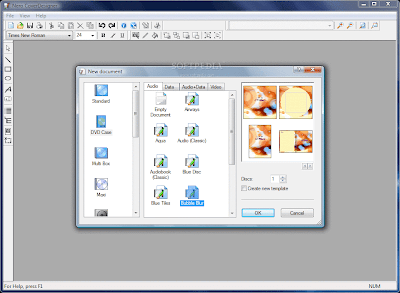
              3.Nero Cover Designer միջոցով:

Իհարկե Nero Cover Designer ծրագիրը հասկանալը ավելի հեշտ է քան Photoshop-ը:

  1. Բացեք ծրագիրը 
  2. Ընտրեք տուփի ձևը՝ standard, DVD case, Multi box, Maxi, Slim Pack, Mini CD
  3. Եվ պատրաստեք կազմը:Կարող եք ներբեռնել նկարներ , համադրել տեքստը նկարի հետ և այլն:
  4. Պահպանում ենք և տպում:
Իհարկե իմ կարծիքով ամենահեշտ և հարմարը վերջին տարբերակն է ,քանի որ Nero Cover Designer-ը թույլ է տալիս պատրաստել նաև շրջանաձև կազմեր :Որոնք կարող եք սոսնձել հենց սկավառակի վրա:

*Photoshop ծրագրի միջոցով-հետագա նյութերից մեկում ավելի հանգամանալից կանդրադառնամ այս ծրագրին:

Տարածել

Twitter Delicious Facebook Digg Stumbleupon Favorites More

 
Վերև